Mis à jour en août 2026. Votre Mac tourne au ralenti après une mise à jour macOS ? Les astuces ci-dessous s’appliquent à macOS Monterey, Ventura, Sonoma et Sequoia — chaque conseil a été vérifié sur les versions récentes d’Apple. En 10 à 30 minutes de manipulation, vous récupérez dans la majorité des cas des performances nettement améliorées.
Points clés à retenir : dans 8 cas sur 10, un Mac lent se règle sans intervention technique. Les causes principales sont une version macOS non à jour, le bureau encombré, des applications gourmandes en RAM actives en arrière-plan ou un stockage saturé (moins de 10 % libre). Pour les Mac à puce Apple Silicon (M1 à M4), le redémarrage suffit souvent à réinitialiser l’environnement et à retrouver les performances d’origine.
Pourquoi votre Mac ralentit-il après une mise à jour macOS ?
Les ralentissements post-mise à jour sont fréquents et généralement temporaires. Après l’installation de macOS Monterey, Ventura, Sonoma ou Sequoia, le système indexe les fichiers (Spotlight), réoptimise les applications et recompile certains composants en arrière-plan — ce processus peut durer de 30 minutes à quelques heures selon la configuration.
Si le ralentissement persiste au-delà de 24 heures après la mise à jour, il s’agit d’un vrai problème à résoudre. Les causes les plus fréquentes : applications incompatibles avec la nouvelle version, espace stockage insuffisant, pilotes matériels obsolètes ou configuration de démarrage alourdie. Les conseils suivants couvrent systématiquement chacun de ces cas.
Astuce 1 : Redémarrez votre Mac et mettez à jour macOS
Le redémarrage de votre Mac devrait être la première chose à faire, car cette opération est très facile et peut résoudre des problèmes mineurs dans la plupart des cas. Les Mac à puce Apple Silicon (M1, M2, M3, M4) réinitialisent automatiquement certains paramètres système à l’extinction — un simple arrêt/redémarrage règle souvent des ralentissements inexpliqués.
Pour redémarrer : Menu Pomme → Redémarrer. Si le Mac est bloqué : maintenez Ctrl + Commande + Marche/Arrêt.
Après le redémarrage, vérifiez si une mise à jour macOS est disponible : Menu Pomme → Réglages Système → Général → Mise à jour de logiciels (sur macOS Ventura et versions ultérieures) ou Préférences Système → Mise à jour de logiciels (sur Monterey). Apple corrige régulièrement des bugs de performance dans les mises à jour mineures — ne pas les ignorer.

Astuce 2 : Gérez et désencombrez votre bureau Mac
Si votre Mac est lent, la gestion des fichiers est nécessaire pour améliorer les performances. Votre Mac traite chaque icône du bureau comme une fenêtre active — un bureau encombré de centaines de fichiers peut consommer plusieurs centaines de mégaoctets de RAM en permanence.
Activez Desktop Stacks pour regrouper les fichiers automatiquement : clic droit sur le bureau → Utiliser les piles. Pour aller plus loin, déplacez vos documents, photos et vidéos dans le dossier Documents ou sur un disque externe. Les captures d’écran sont enregistrées sur le bureau par défaut — changez cette destination via Cmd + Maj + 5 → Options → Autre emplacement.

Comment fermer les applications gourmandes en mémoire sur Mac ?
Une disponibilité insuffisante de la mémoire entraîne un ralentissement de l’exécution des applications. Si plusieurs applications gourmandes en mémoire sont exécutées sur votre Mac — Logic Pro, Chrome, Photoshop, Final Cut Pro — votre système commence à utiliser le swap (mémoire virtuelle sur SSD), ce qui dégrade sensiblement les performances.
Ouvrez le Moniteur d’activité pour identifier les coupables : Finder → Utilitaires → Moniteur d’activité ou Spotlight (Cmd + Espace) → tapez « Moniteur d’activité ». Dans l’onglet Mémoire, classez par « Mémoire » décroissant. Les applications en haut de liste sont les plus gourmandes. Quittez celles que vous n’utilisez pas en cliquant sur le bouton Stop (×) dans la barre supérieure.
Conseil supplémentaire : sur macOS Sequoia et Sonoma, l’onglet CPU du Moniteur d’activité affiche aussi la pression mémoire — si elle est rouge en permanence, votre Mac manque de RAM et un upgrade ou un remplacement s’impose.

Astuce 3 : Libérez de l’espace de stockage sur votre Mac
macOS a besoin d’espace libre pour fonctionner correctement. En dessous de 10 % d’espace libre sur le volume système, macOS commence à ralentir pour gérer la mémoire virtuelle et les fichiers temporaires. Sur un Mac avec 256 Go de stockage, visez au moins 25 Go libres en permanence.
Supprimez définitivement les fichiers inutiles qui s’accumulent — téléchargements oubliés, anciennes sauvegardes, applications désinstallées partiellement. Videz ensuite la Corbeille.
Utilisez la fonction Stockage optimisé d’Apple pour libérer de l’espace automatiquement. Pour y accéder : Menu Apple → À propos de ce Mac → Stockage → Gérer (Monterey) ou Menu Apple → Réglages Système → Général → Stockage (Ventura+). L’outil propose quatre options : Stocker dans iCloud, Optimiser le stockage, Vider automatiquement la Corbeille, Réduire l’encombrement.

Remarque : l’espace de stockage optimisé n’indique pas l’espace utilisé par le cache et les applications, qui peut être très important en fonction de l’utilisation et du type d’applications installées sur le Mac.
Astuce 4 : Réduire les effets visuels et la transparence
Les effets visuels améliorent sans aucun doute l’esthétique de votre Mac, mais consomment une puissance excessive du processeur et du GPU — surtout sur les MacBook Air et Mac mini d’ancienne génération. Ce problème n’est pas aussi prononcé sur les Mac M1 et ultérieurs, mais reste notable sur les Intel de plus de 5 ans.
Pour réduire les mouvements et la transparence sur votre Mac :
- Sur macOS Ventura, Sonoma ou Sequoia : Réglages Système → Accessibilité → Affichage.
- Sur macOS Monterey : Préférences Système → Accessibilité → Affichage.
- Activez les cases Réduire les animations et Réduire la transparence.

Résultat immédiat : moins de flou d’arrière-plan, animations plus courtes, interface qui répond plus rapidement.
Astuce 5 : Gérez les programmes au démarrage sur macOS
Certaines applications se lancent automatiquement à chaque démarrage de votre Mac et consomment RAM et CPU dès l’ouverture de session. Sur macOS Ventura, Sonoma et Sequoia : Réglages Système → Général → Ouverture — la liste « Ouvrir avec la session » répertorie toutes les apps qui démarrent automatiquement. Désactivez tout ce que vous n’utilisez pas systématiquement.
Pour les anciens daemons et agents de lancement non listés ici, vérifiez dans Finder → Aller → Aller au dossier → ~/Library/LaunchAgents. Les fichiers .plist présents peuvent être supprimés s’ils correspondent à des applications désinstallées.
Quand réinitialiser le SMC ou la NVRAM pour accélérer un Mac Intel ?
Sur les Mac Intel, deux procédures de maintenance peu connues peuvent résoudre des ralentissements persistants que les astuces logicielles ne règlent pas : la réinitialisation du SMC (System Management Controller) et de la NVRAM/PRAM.
Le SMC gère la gestion thermique, les vitesses du ventilateur et la gestion de l’alimentation. Un SMC corrompu peut forcer le processeur à tourner à régime réduit (throttling) même sous faible charge. Pour le réinitialiser sur MacBook Intel avec batterie non amovible : éteignez le Mac, puis maintenez Maj + Ctrl + Option gauche + bouton Power pendant 10 secondes.
La NVRAM stocke les réglages de démarrage, le volume sonore, la résolution d’écran et le disque de démarrage. Pour la réinitialiser sur Mac Intel : redémarrez et maintenez immédiatement Cmd + Option + P + R jusqu’au deuxième son de démarrage (ou pendant 20 secondes sur les Mac sans son de démarrage).
Important : ces procédures ne s’appliquent pas aux Mac Apple Silicon (M1 à M4) — ces machines gèrent automatiquement ces paramètres. Si votre Mac Silicon ralentit de manière persistante malgré les astuces logicielles, une réparation ou diagnostic à Châteaudun permet d’identifier une cause matérielle.
Comment gérer la perte de données due à la lenteur de macOS ?
Le ralentissement de macOS entraîne un délai entre la saisie et l’exécution d’une commande. Cela peut entraîner une perte accidentelle de données — fermeture forcée d’une application avec fichier non sauvegardé, corruption lors d’une écriture sur disque interrompue. Si vous utilisez votre Mac avec une mémoire surchargée, la probabilité d’une panne du système augmente.
Activez Time Machine avec un disque externe pour des sauvegardes automatiques toutes les heures. En cas de perte de données sur disque défaillant, consultez notre guide sur la récupération de données à Châteaudun. Si votre Mac plante ou se fige régulièrement depuis la mise à jour macOS, consultez notre guide pour rebooster un ordinateur lent — les principes s’appliquent également aux Mac.
Questions fréquentes — accélérer son Mac
Pourquoi mon Mac est-il lent alors que je viens de le mettre à jour ?
Les 24 à 48 heures qui suivent une mise à jour macOS, le système lance des tâches de fond — réindexation Spotlight, recompilation des apps, recalcul des photos. Si le ralentissement dépasse 48 heures, vérifiez dans le Moniteur d’activité si mds_stores (Spotlight) ou kernel_task consomment anormalement du CPU.
Peut-on accélérer un vieux Mac Intel avec macOS Sonoma ou Sequoia ?
macOS Sequoia (15.x, sorti en 2024) ne supporte plus les Mac Intel antérieurs à 2018. Si votre Mac Intel tourne lentement, les causes les plus fréquentes sont un SSD presque plein et une RAM insuffisante (8 Go minimum). Passer d’un HDD à un SSD reste la mise à niveau avec le meilleur rapport performance/coût sur les iMac et Mac mini Intel encore éligibles.
Est-ce qu’une réinstallation propre de macOS accélère vraiment le Mac ?
Oui, une réinstallation propre élimine les fichiers système corrompus, les extensions fantômes et les caches accumulés sur plusieurs années. Elle est recommandée si les astuces logicielles n’ont rien donné et si votre Mac a plus de 4 ans sans réinstallation. Sauvegardez intégralement avec Time Machine avant de procéder — l’opération efface toutes les données du Mac.
Quand faut-il faire appel à un technicien plutôt que de bricoler soi-même ?
Les pannes matérielles dépassent le cadre des astuces logicielles : Mac qui s’éteint tout seul de façon répétée, bruits anormaux (ventilateur bloqué), Mac qui ne démarre plus du tout. Notre guide de réparation d’ordinateur liste les cas où l’intervention DIY reste raisonnable. Pour un diagnostic avancé, une assistance informatique à Châteaudun permet une intervention sur site ou à domicile en Eure-et-Loir.
Faut-il utiliser un logiciel de nettoyage tiers pour optimiser macOS ?
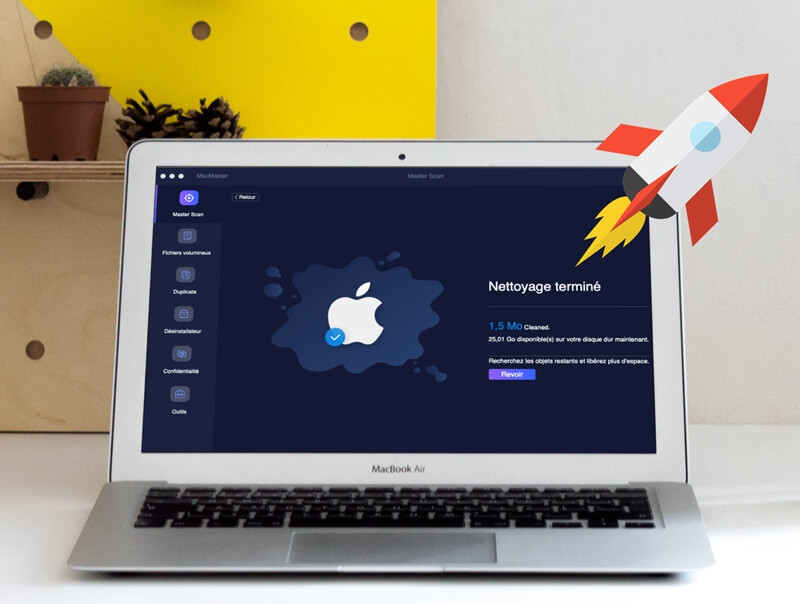
Les outils tiers comme CleanMyMac peuvent supprimer certains fichiers de cache, mais Apple déconseille les nettoyeurs qui accèdent aux dossiers système protégés. Les fonctions natives de macOS (Stockage optimisé, Moniteur d’activité, suppression manuelle des téléchargements) suffisent dans la quasi-totalité des cas. Si votre Mac reste lent malgré ces optimisations, la cause est généralement matérielle plutôt que logicielle.