
Mis à jour en août 2026. Que vous soyez novice en informatique ou utilisateur expérimenté, ces astuces vous aideront à identifier et à résoudre les problèmes les plus courants avec votre ordinateur. De l’optimisation des performances à la récupération des données perdues, ce guide couvre tous les aspects de la résolution des problèmes informatiques.
Points clés à retenir
- 80 % des pannes informatiques courantes peuvent être résolues sans intervention d’un technicien si vous suivez une méthode structurée.
- Toujours commencer par les vérifications de base (redémarrage, câbles, mises à jour) avant les diagnostics avancés.
- Les outils de diagnostic intégrés à Windows et macOS permettent d’identifier la cause dans la majorité des cas.
- Un ordinateur lent ou instable est souvent le signe d’un disque dur défaillant ou d’une infection — à traiter rapidement pour éviter la perte de données.
Quels sont les problèmes informatiques les plus courants et leurs causes ?
Les problèmes informatiques peuvent être causés par différentes raisons. Comprendre les problèmes les plus courants peut vous aider à les résoudre plus rapidement. Voici quelques-uns des problèmes informatiques les plus fréquents et leurs causes potentielles :
1. Plantage du système : Un plantage du système peut être causé par un logiciel défectueux, une surchauffe de l’ordinateur, des pilotes obsolètes ou une infection par un virus informatique. En 2026, les logiciels malveillants de type ransomware représentent une cause croissante de plantages soudains.
2. Écran bleu (BSOD) : L’écran bleu est souvent le résultat d’un problème matériel, tel qu’une défaillance du disque dur ou de la mémoire, ou d’un conflit logiciel. Un BSOD récurrent avec le code MEMORY_MANAGEMENT indique généralement une barrette RAM défectueuse à remplacer.
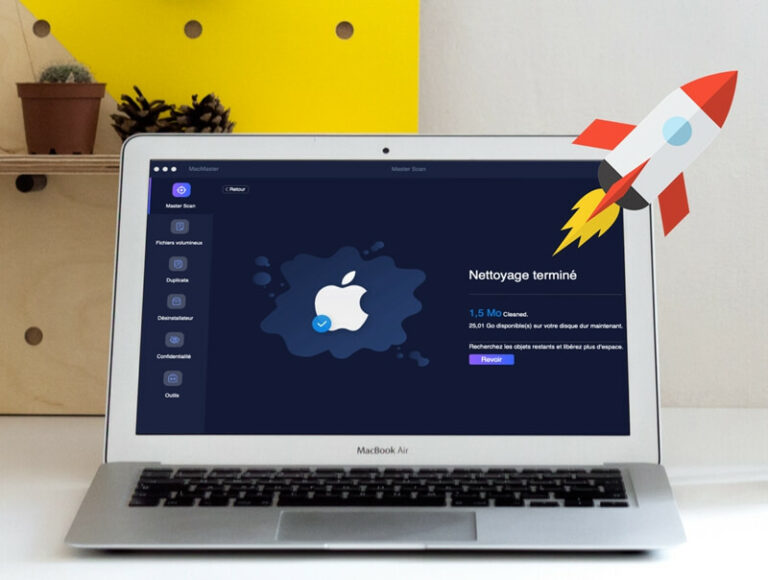
3. Lenteur de l’ordinateur : Une lenteur peut être due à un manque de mémoire, à un disque fragmenté, à des programmes en arrière-plan ou à un logiciel malveillant. Un SSD vieillissant dont le taux de remplissage dépasse 85 % entraîne des ralentissements importants. Consultez le guide complet pour rebooster un ordinateur lent.
En comprenant les causes possibles de ces problèmes, vous pouvez suivre les étapes de dépannage appropriées pour les résoudre.
Étapes de base du dépannage des problèmes informatiques
Lorsque vous rencontrez un problème avec votre ordinateur, commencez par les étapes de dépannage de base avant d’essayer des techniques plus avancées :
1. Redémarrez votre ordinateur : Un redémarrage complet vide la mémoire, réinitialise les paramètres et ferme les processus inutiles. Privilégiez le redémarrage complet (pas la mise en veille) pour que Windows ou macOS applique les correctifs en attente.
2. Vérifiez les câbles et les connexions : Assurez-vous que tous les câbles sont correctement branchés. Un simple problème de connexion suffit parfois à bloquer le démarrage ou l’affichage.
3. Mettez à jour vos pilotes et votre système d’exploitation : Les pilotes obsolètes causent des problèmes de compatibilité et de performances. Sous Windows 11, l’outil Windows Update propose désormais les mises à jour de pilotes critiques directement depuis le menu Paramètres.
Ces vérifications de base résolvent la majorité des incidents courants. Si le problème persiste, les techniques avancées ci-dessous vous guideront plus loin.
Comment utiliser les techniques de dépannage avancées pour les problèmes complexes ?
Certaines situations nécessitent des techniques de dépannage plus avancées pour résoudre les problèmes informatiques. Voici quelques astuces pour dépanner votre ordinateur :
1. Utilisez les outils de diagnostic fabricant : Les fabricants fournissent des outils gratuits : HP propose HP PC Hardware Diagnostics, Dell l’outil SupportAssist, et Lenovo Lenovo Vantage — tous téléchargeables depuis les sites officiels.
2. Effectuez une restauration du système : Si vous rencontrez des problèmes logiciels persistants, restaurez votre système Windows à un point antérieur où tout fonctionnait correctement.
3. Utilisez des logiciels de dépannage : Des outils comme CrystalDiskInfo (état des disques), HWMonitor (températures) ou Malwarebytes (infections) identifient précisément l’origine du problème.
Ces techniques permettent de résoudre les problèmes informatiques plus complexes et de retrouver un ordinateur fonctionnel.
Dépannage des problèmes de matériel
Les problèmes matériels sont plus délicats à résoudre, car ils nécessitent souvent des connaissances techniques avancées. Voici quelques conseils pour dépanner les problèmes matériels courants :
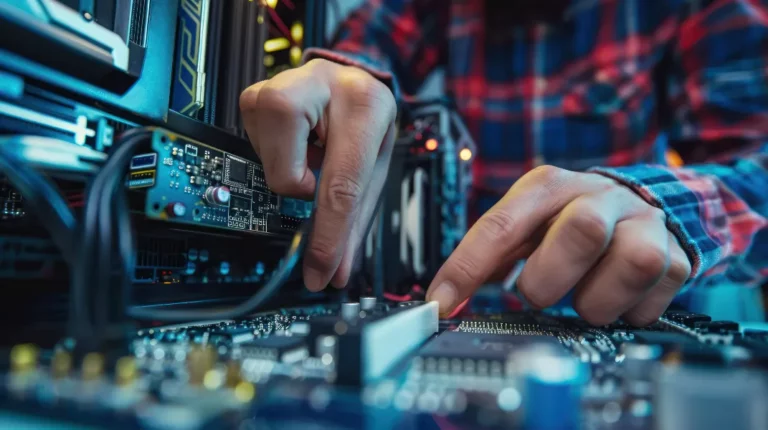
1. Vérifiez les connexions internes : Assurez-vous que tous les câbles et composants matériels sont correctement connectés — un barrette RAM mal enfichée peut suffire à empêcher le démarrage.
2. Nettoyez l’intérieur de votre ordinateur : La poussière et les débris obstruent les ventilateurs et les dissipateurs thermiques, entraînant une surchauffe. Un nettoyage tous les 6 à 12 mois avec une bombe à air comprimé est recommandé.
3. Testez les composants matériels : MemTest86 est l’outil de référence pour tester la mémoire RAM ; il s’exécute depuis une clé USB, avant même le démarrage de Windows.
Ces vérifications permettent de résoudre de nombreux problèmes matériels courants et de prolonger la durée de vie de votre ordinateur.
Dépannage des problèmes liés aux logiciels et aux systèmes d’exploitation
Les problèmes logiciels et du système d’exploitation causent des dysfonctionnements variés. Voici quelques astuces pour dépanner votre ordinateur :
1. Mettez à jour votre système d’exploitation et vos logiciels : Les mises à jour régulières résolvent les vulnérabilités de sécurité et les problèmes de compatibilité. Notez que Windows 10 n’est plus supporté depuis octobre 2025 — migrer vers Windows 11 est indispensable pour protéger votre ordinateur des menaces actuelles.
2. Désinstallez les programmes indésirables : Si des problèmes apparaissent après l’installation d’un nouveau programme, essayez de le désinstaller pour voir si cela résout le problème.
3. Utilisez des outils de réparation du système : Sous Windows, la commande sfc /scannow exécutée en administrateur analyse et répare les fichiers système corrompus en quelques minutes.
Pensez également à sauvegarder régulièrement vos données avant toute intervention système importante.
Dépannage des problèmes de réseau et de connexion internet
Les problèmes de réseau et de connexion Internet peuvent rendre votre ordinateur inutilisable. Voici quelques pistes pour dépanner ces problèmes :
1. Redémarrez votre box internet : Débranchez la box, attendez 30 secondes, puis rebranchez-la. Attendez 2 minutes que la connexion se rétablisse complètement avant de tester.
2. Vérifiez les câbles et les connexions réseau : Un câble Ethernet abîmé ou un port RJ45 oxydé peut provoquer des coupures intermittentes difficiles à diagnostiquer.
3. Réinitialisez les paramètres réseau : Sous Windows, la commande netsh winsock reset suivie d’un redémarrage résout la majorité des conflits TCP/IP.
Ces pistes couvrent la grande majorité des incidents réseau courants sur ordinateur.
Dépannage de composants informatiques spécifiques (clavier, souris, écran)
Des problèmes spécifiques peuvent survenir avec des composants individuels : clavier, souris ou moniteur.
1. Vérifiez les connexions : Pour les périphériques USB, essayez un autre port ou un autre câble — les ports USB 3.0 (bleus) sont parfois incompatibles avec certains périphériques anciens.
2. Vérifiez les pilotes : Les pilotes obsolètes ou incorrects peuvent causer des problèmes avec les composants. Mettez à jour les pilotes appropriés pour résoudre les problèmes de fonctionnement.
3. Testez avec un autre périphérique : Pour un écran noir ou scintillant, vérifiez d’abord le câble (HDMI, DisplayPort) et testez avec un autre moniteur si possible avant de conclure à une panne de carte graphique.
Conseils de dépannage pour des modèles ou des marques d’ordinateurs spécifiques
Chaque marque et modèle d’ordinateur peut avoir des problèmes spécifiques. Voici quelques astuces de dépannage pour les marques courantes :
1. HP : Les ordinateurs HP peuvent rencontrer des problèmes de surchauffe. L’utilitaire HP Support Assistant permet de détecter les composants défaillants avant qu’ils causent une panne.
2. Dell : Certains ordinateurs Dell ont des problèmes de batterie. L’outil Dell SupportAssist (préinstallé) offre un diagnostic complet en quelques clics.
3. Lenovo : Les ordinateurs Lenovo peuvent avoir des problèmes de connectivité Wi-Fi. L’application Lenovo Vantage centralise les mises à jour de pilotes et les diagnostics matériels.
Comment prévenir les pannes informatiques avant qu’elles surviennent ?
La meilleure réparation est celle que l’on n’a pas à faire. Quelques habitudes simples réduisent considérablement le risque de panne :
1. Sauvegarder régulièrement ses données : Appliquez la règle 3-2-1 recommandée par l’ANSSI — 3 copies, sur 2 supports différents, dont 1 hors site (cloud ou disque externe stocké ailleurs). Consultez le guide sur la sauvegarde des données pour particuliers et PME.
2. Maintenir le système à jour : Les correctifs de sécurité publiés chaque mois par Microsoft et Apple colmatent des vulnérabilités activement exploitées. Activez les mises à jour automatiques pour ne rien rater.
3. Installer une protection antivirus active : Windows Defender (inclus dans Windows 10/11) offre une protection correcte pour un usage domestique. Pour une PME à Châteaudun ou dans le Dunois, un EDR dédié est recommandé.
4. Nettoyer physiquement le matériel : La poussière est la cause n°1 de surchauffe sur les ordinateurs fixes. Un nettoyage tous les 6 à 12 mois à la bombe à air comprimé suffit dans la plupart des cas.
5. Surveiller l’état du disque dur ou SSD : L’outil gratuit CrystalDiskInfo affiche l’état S.M.A.R.T. de vos disques. Un disque dont la santé passe à Attention
est à remplacer avant la panne — les données sont encore récupérables à ce stade, pas après.
Questions fréquentes sur la réparation d’ordinateur
Comment savoir si mon ordinateur est infecté par un virus ?
Les signes d’une infection sont : ralentissement soudain, pop-ups intempestifs, programmes qui se lancent seuls, ou activité disque intense alors que vous n’utilisez rien. Lancez un scan avec Malwarebytes (version gratuite suffisante pour un diagnostic) et vérifiez le Gestionnaire des tâches pour repérer des processus inconnus qui consomment du CPU ou de la mémoire.
Quand faut-il faire appel à un technicien plutôt que de réparer soi-même ?
Faites appel à un professionnel dès que le problème implique l’ouverture du boîtier sur un ordinateur portable (remplacement de dalle, de batterie interne), ou si le disque dur montre des signes de défaillance physique (bruits de cliquetis, secteurs défectueux). Une intervention mal exécutée peut aggraver les dégâts et rendre la récupération des données impossible.
Comment récupérer des données sur un ordinateur qui ne démarre plus ?
Si Windows refuse de démarrer mais que le disque est intact, connectez le disque en externe via un adaptateur USB-SATA et accédez aux fichiers depuis un autre ordinateur. Si le disque est physiquement endommagé, seul un spécialiste en récupération de données peut intervenir — les tentatives de réparation à chaud détruisent souvent les données restantes.
Quelle est la durée de vie moyenne d’un ordinateur et quand le remplacer ?
Un ordinateur de bureau dure en moyenne 5 à 8 ans, un portable 3 à 5 ans. Il est temps de remplacer votre machine si : le coût de réparation dépasse 50 % de la valeur du remplacement, si la carte mère est défaillante, ou si le processeur ne supporte plus les mises à jour de sécurité de Windows 11.
Peut-on réparer un ordinateur qui a subi un dégât des eaux ?
Un dégât des eaux n’est pas toujours fatal, à condition d’agir vite. Éteignez immédiatement la machine, ne tentez pas de la redémarrer, et laissez sécher complètement 48 à 72 heures avant toute intervention. Un technicien peut nettoyer les composants à l’isopropanol et évaluer les dommages — plus l’intervention est rapide, plus les chances de récupération sont élevées.
Pourquoi mon ordinateur redémarre-t-il tout seul ?
Un redémarrage spontané peut indiquer une surchauffe (vérifiez les températures avec HWMonitor), un problème d’alimentation sur un portable, une mise à jour Windows en attente, ou une infection par un malware. Si le redémarrage est accompagné d’un écran bleu, notez le code d’erreur affiché — il oriente directement vers la cause (mémoire, pilote, disque).