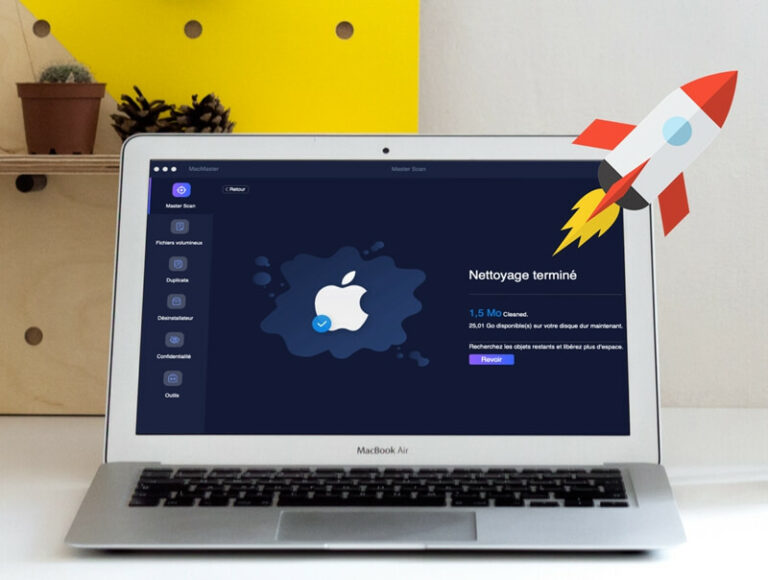

Mis à jour juin 2026 — Réinitialiser un Mac est l’une des opérations les plus redoutées par les utilisateurs : peur de perdre ses fichiers, incertitude sur les étapes, crainte que l’ordinateur ne redémarre pas correctement. Pourtant, la procédure est bien balisée depuis macOS Ventura et Sonoma, et elle est souvent la solution la plus efficace face à un Mac lent, instable ou infecté par un malware persistant.
Ce guide détaille les étapes pour nettoyer et réinitialiser un Mac en 2026, que vous possédiez un modèle à puce Apple Silicon (M1, M2, M3, M4) ou un ancien Mac Intel. Avant toute chose, une sauvegarde complète s’impose — voici comment procéder sans risque.
En bref : pour réinitialiser un Mac en 2026, la méthode varie selon la puce (Apple Silicon ou Intel). Sur Apple Silicon, passez par Réglages Système → Général → Transférer ou réinitialiser. Sur Intel, redémarrez en mode Récupération (⌘R au démarrage). Dans les deux cas, commencez toujours par une sauvegarde Time Machine ou un disque externe. La procédure complète prend 30 à 90 minutes selon la version de macOS et la connexion Internet.
Pourquoi réinitialiser ou nettoyer son Mac ?
Plusieurs situations justifient une réinitialisation complète plutôt qu’un simple nettoyage ponctuel. Un Mac qui rame de façon persistante malgré le nettoyage des caches et la désinstallation d’applications lourdes est souvent victime d’une accumulation de fichiers résiduels, de préférences corrompues ou d’un disque système encombré. En 2026, macOS Sequoia (version 15) et macOS Sonoma (version 14) restent les deux systèmes les plus répandus sur les Mac commercialisés depuis 2020 — les deux supportent la réinitialisation complète depuis les Réglages Système.
Les raisons les plus courantes qui amènent à une réinitialisation complète :
- Mac destiné à la revente ou au don — effacement obligatoire des données personnelles
- Malware ou adware persistant qui résiste aux outils de suppression classiques
- Mise à niveau macOS qui s’est mal passée et génère des erreurs système répétées
- Ralentissements inexpliqués non résolus après optimisation logicielle
- Mot de passe oublié sans possibilité de récupération par Apple ID
Un nettoyage partiel (vider le cache, libérer l’espace disque, désinstaller les applications inutilisées) suffit dans la majorité des cas de ralentissement. Pour un tutoriel dédié à l’optimisation sans réinitialisation, l’article sur accélérer macOS sur le blog Mi28 détaille les étapes à suivre avant d’envisager une réinstallation complète.
Étape indispensable avant tout : sauvegarder ses données
Aucune réinitialisation ne doit être lancée sans sauvegarde préalable. L’effacement de macOS supprime l’intégralité du contenu du disque interne — documents, photos, mots de passe locaux, applications et leur configuration. Apple propose deux méthodes natives pour sauvegarder un Mac en 2026 :
- Time Machine : branchez un disque dur externe (USB-C, Thunderbolt ou USB-A selon votre modèle), puis allez dans Réglages Système → Général → Time Machine. La première sauvegarde prend 30 minutes à plusieurs heures selon la taille du disque interne. Time Machine crée des instantanés horaires, quotidiens et hebdomadaires.
- iCloud Drive : pour les documents, photos et données d’applications compatibles, la synchronisation iCloud constitue un filet de sécurité, mais elle ne remplace pas Time Machine — les applications et leur configuration ne sont pas sauvegardées dans iCloud.
Après la sauvegarde, vérifiez que les fichiers sont bien présents sur le disque externe ou dans iCloud avant de lancer la réinitialisation. Un disque externe de 500 Go à 1 To coûte entre 50 et 80 € en 2026 pour une sauvegarde locale fiable. Apple recommande dans son guide officiel de réinstallation macOS de toujours effectuer une sauvegarde Time Machine ou iCloud avant d’effacer le contenu du disque. L’ANSSI souligne également dans son guide de sécurité pour les PME (ANSSI, 2024) l’importance de vérifier l’intégrité de la sauvegarde avant toute procédure d’effacement — selon une étude de l’ANSSI sur les incidents de perte de données, 60 % des restaurations échouent faute de sauvegarde vérifiée au préalable.
Comment réinitialiser un Mac Apple Silicon (puce M1, M2, M3 ou M4) ?
Les Mac équipés d’une puce Apple Silicon bénéficient depuis macOS Monterey d’une option de réinitialisation directement accessible depuis les Réglages Système, sans avoir à passer par le mode Récupération. C’est la méthode recommandée en 2026 pour les MacBook Air, MacBook Pro, Mac mini, Mac Studio et Mac Pro produits depuis fin 2020.
Réinitialisation via Réglages Système (méthode recommandée)
- Ouvrez Réglages Système (icône engrenage dans le Dock ou menu Pomme).
- Cliquez sur Général dans la barre latérale gauche.
- Descendez jusqu’à Transférer ou réinitialiser.
- Cliquez sur Effacer tout le contenu et les réglages.
- L’assistant de réinitialisation démarre. Il vous propose optionnellement de désactiver Localiser, de vous déconnecter de votre identifiant Apple et d’effacer l’Apple Pay.
- Confirmez l’effacement et entrez votre mot de passe administrateur.
- Le Mac redémarre automatiquement et affiche l’écran d’accueil de configuration (comme un neuf).
La durée totale de cette procédure est généralement de 15 à 30 minutes sur un Mac Apple Silicon, car la réinstallation de macOS est très rapide sur ces modèles. Si vous souhaitez réinstaller une version propre de macOS depuis Internet (utile si vous soupçonnez une corruption profonde), passez par le mode Récupération (étape suivante).
Mode Récupération sur Apple Silicon (réinstallation complète)
Pour démarrer en mode Récupération sur un Mac Apple Silicon :
- Éteignez le Mac complètement (menu Pomme → Éteindre).
- Maintenez le bouton d’alimentation enfoncé jusqu’à l’apparition des options de démarrage (environ 5 à 10 secondes).
- Cliquez sur Options, puis sur Continuer.
- Dans l’utilitaire macOS Récupération, choisissez Utilitaire de disque pour effacer le disque, puis Réinstaller macOS.
Comment réinitialiser un Mac Intel (MacBook, iMac ou Mac mini avant 2020) ?
Les Mac Intel utilisent un raccourci clavier spécifique pour démarrer en mode Récupération. Cette méthode s’applique aux MacBook Pro et MacBook Air commercialisés jusqu’en 2020, ainsi qu’aux iMac et Mac mini Intel encore en service en 2026.
Démarrage en mode Récupération sur Mac Intel
- Redémarrez ou allumez le Mac.
- Appuyez immédiatement sur ⌘ (Commande) + R et maintenez jusqu’à l’apparition du logo Apple ou du globe rotatif.
- Choisissez un compte administrateur et entrez le mot de passe.
- Dans le menu macOS Récupération : d’abord ouvrez Utilitaire de disque, sélectionnez le volume « Macintosh HD — Données » et cliquez sur Effacer, puis sélectionnez « Macintosh HD » et effacez également.
- Fermez Utilitaire de disque et cliquez sur Réinstaller macOS.
- Suivez les instructions d’installation (connexion Internet requise, durée : 30 à 60 minutes selon le débit).
Variantes du raccourci ⌘R sur Mac Intel selon ce que vous souhaitez réinstaller :
| Raccourci | Effet |
|---|---|
| ⌘ + R | Réinstalle la dernière version de macOS utilisée sur ce Mac |
| Option + ⌘ + R | Installe la version la plus récente compatible avec votre Mac |
| Maj + Option + ⌘ + R | Réinstalle la version macOS d’origine livrée avec le Mac |
Nettoyage partiel : que faire avant d’en arriver à la réinitialisation ?
Un nettoyage partiel bien conduit résout la plupart des problèmes de lenteur ou d’instabilité sans nécessiter d’effacement complet. Voici les opérations à effectuer dans l’ordre, de la moins à la plus invasive :
- Vider les caches système : dans le Finder, appuyez sur ⌘ + Maj + G et tapez
~/Library/Caches. Sélectionnez tout le contenu et supprimez. Répétez avec/Library/Caches. - Désinstaller les applications inutilisées : allez dans le Finder → Applications, faites glisser les apps non utilisées vers la corbeille, puis videz la corbeille.
- Vérifier le disque : ouvrez Utilitaire de disque → sélectionnez le volume principal → cliquez sur SOS. Cela répare les autorisations et la structure du disque.
- Réinitialiser la NVRAM/PRAM (Mac Intel uniquement) : éteignez le Mac, rallumez et maintenez ⌘ + Option + P + R pendant 20 secondes. Résout les problèmes d’affichage, de son et de démarrage.
- Réinitialiser le SMC (Mac Intel uniquement) : le Contrôleur de gestion du système gère l’alimentation, la batterie et la ventilation. La procédure varie selon le modèle (voir le support Apple pour votre modèle exact).
Si ces étapes ne suffisent pas et que le Mac reste instable, la réparation ou le diagnostic sur place à Châteaudun permet d’identifier si le problème vient du logiciel ou d’un composant matériel défaillant (SSD en fin de vie, RAM défectueuse).
Que faire après la réinitialisation : restaurer ses données
Une fois macOS réinstallé et l’écran de configuration affiché, deux options s’offrent à vous :
- Configurer comme un Mac neuf : recommandé si la réinitialisation visait à corriger un problème lié à une migration précédente ou à un malware. Vous réinstallez ensuite uniquement les applications nécessaires depuis le Mac App Store ou les sites officiels.
- Restaurer depuis une sauvegarde Time Machine : à l’écran de configuration macOS, choisissez « Transférer les données depuis un Mac, une sauvegarde Time Machine ou un disque de démarrage ». Branchez votre disque Time Machine et suivez l’assistant. La restauration complète prend 1 à 3 heures selon la quantité de données.
Attention : si vous restaurez depuis une sauvegarde antérieure à l’infection ou au problème, vérifiez l’état de la sauvegarde avant de migrer. Une sauvegarde Time Machine conserve plusieurs versions — choisissez une date antérieure au début des problèmes constatés.
Pour les données critiques (photos, documents, fichiers professionnels), il est recommandé de vérifier leur présence sur le disque externe avant de restaurer l’ensemble. Si des fichiers importants sont inaccessibles après la réinitialisation, la récupération de données à Châteaudun reste une option, bien que les probabilités de succès dépendent de l’état du disque et du type d’effacement effectué.
Quand faire appel à un technicien plutôt que de réinitialiser soi-même ?
La réinitialisation en autonomie est accessible à un utilisateur attentif, mais certaines situations nécessitent l’intervention d’un professionnel avant ou à la place de la réinitialisation :
- Mac qui ne démarre plus ou qui reste bloqué sur le logo Apple : peut indiquer un SSD défaillant. Dans ce cas, la réinitialisation ne résoudra rien — un diagnostic matériel est nécessaire.
- Récupération de données impossible depuis iCloud ou Time Machine : si la sauvegarde elle-même est corrompue ou absente, une intervention spécialisée en récupération de données peut être envisagée avant l’effacement.
- Mac sous garantie AppleCare : certaines pannes sont couvertes ; un passage en Apple Store ou chez un prestataire agréé peut éviter des frais.
- Problème matériel identifié (batterie gonflée, ventilateur bruyant, charnière cassée) : la réinitialisation n’aura aucun effet sur ces pannes.
L’assistance informatique à domicile à Châteaudun proposée par Mi28 couvre aussi bien le diagnostic avant réinitialisation que l’accompagnement pas à pas de la procédure, pour les utilisateurs qui préfèrent ne pas le faire seuls.
Questions fréquentes sur la réinitialisation d’un Mac
Réinitialiser un Mac efface-t-il tout définitivement ?
Oui. La procédure « Effacer tout le contenu et les réglages » supprime l’ensemble des données du disque interne : documents, photos, applications, comptes et préférences. Elle désactive également Localiser le Mac et déconnecte l’identifiant Apple. Après réinitialisation, le Mac retrouve l’état d’un appareil neuf. Seule une sauvegarde préalable (Time Machine ou disque externe) permet de récupérer les données.
Combien de temps dure une réinitialisation complète de Mac ?
La durée varie selon le modèle et la méthode. Sur un Mac Apple Silicon (M1 à M4), la réinitialisation via Réglages Système prend 15 à 30 minutes. Sur un Mac Intel avec réinstallation macOS depuis Internet, comptez 45 à 90 minutes selon la vitesse de votre connexion. La restauration depuis Time Machine s’ajoute à ces durées (1 à 3 heures pour 200 Go de données).
Peut-on réinitialiser un Mac sans connaître le mot de passe ?
Sur Mac Apple Silicon, la réinitialisation depuis Réglages Système nécessite le mot de passe administrateur. En cas d’oubli, il est possible de démarrer en mode Récupération, d’utiliser l’option « Activer la politique de sécurité » pour réinitialiser le mot de passe via l’identifiant Apple, puis de procéder à l’effacement. Sur Mac Intel, le mode Récupération (⌘R) permet également de réinitialiser le mot de passe ou de procéder directement à la réinstallation après effacement du disque via Utilitaire de disque.
La réinitialisation résout-elle les problèmes de lenteur sur un vieux Mac ?
Pas toujours. Si les lenteurs viennent d’un SSD trop plein, d’une RAM insuffisante ou d’un disque dur mécanique vieillissant, la réinitialisation ne changera rien sur le long terme. Elle peut donner un coup de fouet temporaire en supprimant les fichiers résiduels, mais si le matériel est en cause, un diagnostic hardware est nécessaire. Sur les Mac équipés d’un disque HDD (iMac 21,5″ jusqu’en 2019, par exemple), le remplacement par un SSD apporte un gain bien supérieur à une réinitialisation.
Comment vérifier que la réinitialisation s’est bien passée ?
Après réinitialisation, le Mac affiche l’assistant de configuration d’Apple (fond sombre avec le logo Apple et les options de langue). C’est le signe que l’effacement et la réinstallation se sont correctement déroulés. Vous pouvez vérifier la version de macOS installée en cliquant sur le menu Pomme → À propos de ce Mac une fois la configuration terminée. En 2026, les Mac compatibles devraient afficher macOS Sequoia 15 ou Sonoma 14.
Un Mac bien réinitialisé démarre plus rapidement, répond de manière fluide et ne présente plus les erreurs ou ralentissements antérieurs. Si les problèmes persistent après réinitialisation complète, ils sont d’origine matérielle — un technicien informatique peut alors diagnostiquer la panne sur place.